Aşağıda Renault CLIP arıza tespit cihazının (diagnostik aracı) nasıl kullanıldığını adım adım, mümkün olduğunca görsellerle ve detaylı şekilde anlattım 👇
(CLIP, Renault’un servis düzeyinde kullandığı diagnostik cihazdır ve tüm modüllere erişim sağlar — motor, ABS, airbag, klima vb.)
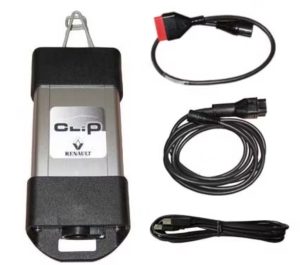
Bu cihaz Renault / Dacia araçların ECU’larına bağlanarak arıza kodlarını okur, silebilir, canlı veri gösterebilir ve modül ayarlarını yapabilir.
🛠️ Adım Adım CLIP Kullanımı
1) Gerekli Malzemeler
✔ Renault CLIP arıza tespit cihazı
✔ USB kablosu
✔ Bilgisayar / laptop (Windows)
✔ CLIP yazılımı (yüklü)
✔ Araca ait OBD soketi
2) Yazılım Kurulumu (PC)
-
CLIP yazılım dosyasını bilgisayara yükle (orijinal veya yetkili yazılım).
-
USB sürücülerinin yüklendiğinden emin ol.
-
Yazılımı ilk açtığında gerekli sürücüleri kabul et.
Not: Yazılım bazen Windows 7/10 32-bit ile daha uyumlu çalışır.

3) Cihazı Araca Bağlama
-
Aracın OBD soketini bulun (genellikle direksiyonun altında).
-
CLIP kablosunu OBD soketine takın.
-
USB kablosuyla CLIP cihazını bilgisayara bağlayın.
-
Kontak aç (motor çalışmayabilir ama kontak açık olmalı).
4) Yazılımda Araç Bilgilerini Tanıma
✔ Yazılım açıldığında:
-
Marka: Renault
-
Model ve yıl seçimi
-
VIN (araç şasi numarası) otomatik ya da manuel girilebilir
Bu işlem araçla CLIP’in iletişime geçmesini sağlar.
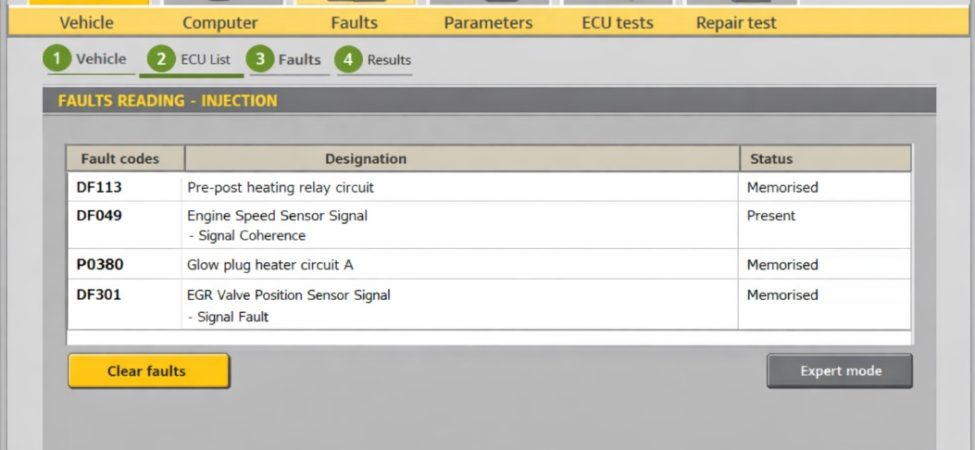
5) Arıza Kodlarını Okuma
📋 Menüde “Fault Codes / Arıza Kodları” seçeneğini seç:
➡ ECU’larda kayıtlı olan hata kodları listelenir.
➡ Her kodun açıklaması görüntülenebilir.
6) Kod Silme & Test
🔹 Okunan arızaları sil
🔹 Canlı veri (sensör değerleri) izle
🔹 Adaptasyon / Kalibrasyon işlemleri yap
🔹 Airbag / ABS testleri yapabilirsin
7) İleri Düzey Fonksiyonlar
✔ Modül parametre ayarları
✔ Yazılım güncelleme
✔ Gizli özellikler (bazı konfigurasyon değişiklikleri)
✔ ECU’larda yeniden konfigürasyon
📌 Kullanım İpuçları
✅ Cihazı araçla bağlamadan önce yazılımı açmayın — önce bağlantı sonra program.
✅ Bazı araçlarda ilk bağlandığında “gateway login” isteyebilir (servis izni gerektiren güvenlik adımı).
✅ Akü düşükse bağlantı kopabilir — aküyü sağlam tut.
✅ Cihazı bağlarken kontak açık olmalı, motor çalışıyor olması şart değil.
🚨 Dikkat Edilmesi Gerekenler
⚠ Arıza okuma işlemi güvenlidir, ancak parametre veya kurulum değiştirirken dikkatli ol (yanlış değer aracın çalışmasını etkileyebilir).
⚠ Özellikle ECU programlama / modül kodlama servis uzmanı olmayan kişilerce risklidir.
🔌 Renault CLIP ile Teşhis – Adım Adım Kullanım
Aşağıda Renault CLIP arıza tespit cihazıyla arıza kodlarını okuma, canlı veri izleme ve silme işlemleri için ekran ekran ve görsellerle adım adım anlatımı bulabilirsin 👇
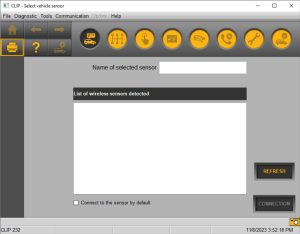
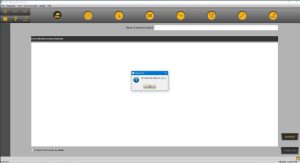
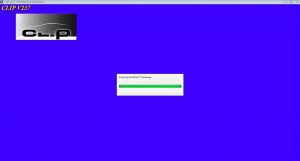
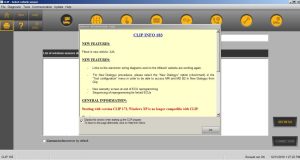
📌 1) Cihaz & Yazılım Arayüzü
Bu, CLIP yazılımının genel başlangıç ekranıdır. Menüden işlem yapacağın bölümler buradan seçilir: aracın marka/modeli, modül seçimi gibi.
📌 Görsellerde CLIP’in üst menü çubuğu, araç seçimi ekranı ve iletişim kurma pencereleri görülür. Yazılımın sürümü ve arayüz renginin seninkinden farklı olması normaldir, çünkü sürüme göre değişir.
🛠️ 2) Aracı Bağlama ve Tanıma
-
Araçtaki OBD II portuna CLIP cihazını tak.
-
USB ile PC’ye bağla.
-
Kontak açık konumuna getir (motor çalışmayabilir).
-
Yazılımı aç ve “Connect to vehicle” / “Araçla bağlantı” tuşuna bas.
-
Yazılım otomatik olarak araç bilgisini algılar veya marka-model girmen istenir.
👉 Yazılım bazı araçlarda otomatik tanıma da yapabilir; bu özellik “Auto VIN read” olarak geçer.
📌 Bağlantı sırasında “authorization / gateway login” gibi ek onay isteyebilir; bu durumda normalde servis tarafında alınması gereken izin gerekir.
📋 3) Arıza Kodlarını Okuma
Bağlantı sağlandıktan sonra:
-
Diagnostics / Fault Codes (Arıza Kodları) menüsünü seç.
-
Sistem tüm ECU’ları (motor, ABS, airbag vb.) tarar ve hata kodlarını listeler.
-
Kodların yanında kısa açıklamalar veya etiketler görünür.
-
İstersen aynı listeden “Clear codes” / “Kodları sil” seçeneğiyle uyarı ışıklarını silebilirsin (ancak önce arızayı düzeltmek gerekir!).
📌 Kod okuma ekranında her sistemin ayrı sekmelerde listelendiğini görürsün (örneğin motor, şanzıman, ABS). Çoğu zaman uyarı sadece bir sistemde görünür.
📊 4) Canlı Veri (Live Data) İzleme
CLIP ile sadece arıza kodlarını okumakla kalmaz, aynı zamanda sensör değerlerini gerçek zamanlı izleyebilirsin:
✔ Akü voltajı
✔ Motor sıcaklık değerleri
✔ O2 sensörleri
✔ Hava–yakıt oranları
Bu ekranlar sayesinde arızanın sebebini daha iyi analiz edebilirsin.
🧹 5) Kod Silme & Reset
✔ Arızayı giderdikten sonra
✔ Sensör veya parça değişimi sonrası
✔ Bakım yaptırınca
Arıza listesinde “Clear / Erase Codes” seçeneğini seçerek tüm kodları silebilirsin.
Bazı durumlarda sistem otomatik yeniden tarama yapar.
🧰 6) Gelişmiş İşlemler
CLIP’in en güçlü tarafı sadece kod okumak değil:
🔹 Adaptasyon & Kalibrasyon
🔹 Beyin güncelleme / Reprog
🔹 Anahtar programlama
🔹 Sensör testi
🔹 ABS / airbag testleri
Bu fonksiyonlara girerken yazılım sana adım adım talimat verir ve genelde çok seçeneğe ihtiyaç kalmaz.
⚠️ Kullanırken Dikkat Et
📍 Akü voltajı düşükse bağlantı kopabilir
📍 Cihaz ile işlem yaparken kontak pozisyonunu değiştirip bağlantıyı kesme
📍 Kod silmeden önce arızayı düzelt
📍 Servis seviyesindeki fonksiyonlarda yanlış işlem aracın çalışmasını etkileyebilir
📌 Özet
✅ Cihazı bağla → Aracı tanı → Arıza kodlarını oku → Gerekirse sil → Canlı verileri takip et → Gelişmiş testlere gir
CLIP ile bu adımlarla Renault’un tüm modüllerini güvenli ve detaylı şekilde analiz edebilirsin.